Headlines News :
Download Harry Potter and The Goblet of Fire

Cara Mudah Blokir Situs Porno dengan Web Proxy Mikrotik

Cara Mudah Blokir Situs Porno dengan Web Proxy Mikrotik


Cara Mudah Blokir Situs Porno dengan Web Proxy Mikrotik    

Pemblokiran situs porno masih menjadi dilema di negeri ini,mungkin  begitu juga dengan jaringan yang anda kelola, sebagai seorang administrator sebenarnya tidak masalah, namun jika dengan diaksesnya web porno apa lagi mendownload video dapat memperlambat koneksi user lainnya (terutama untuk instansi pendidikan atau instansi lainnya yang tidak diperuntukkan / diijinkan untuk mengakses web porno), maka inilah alasan utama bagi seorang administrator untuk memblokir situs porno disamping alasan kemanusiaan, agama dan lain lain.

Tutorial ini adalah tutorial untuk memblokir situs porno dengan cara yang sangat simple namun lumayan efektif karena  penyaringan yang dilakukan dengan menggunakan keyword. Syarat utama memblokir situs porno dengan metode ini adalah mengaktifkan web proxy mikrotik, jika belum silahkan menuju kesini untuk tutorialnya.
Jika ingin menggunakan terminal, anda bisa mengetikkan perintah berikut :
ip proxy access add dst-host=*porn* action=deny redirect-to=appstrack.blogspot.com
ip proxy access add dst-host=*xxx* action=deny redirect-to=appstrack.blogspot.com
ip proxy access add dst-host=*sex* action=deny redirect-to=appstrack.blogspot.com
ip proxy access add dst-host=*girl* action=deny redirect-to=appstrack.blogspot.com
“dst host” : keyword yang ingin diblokir, untuk kasus web porno anda bisa mengisinya dengan xxx, sex, porn, girl dan keyword web porno yang lain diantara karakter * (karakter * di depan dan belakang keyword dimaksudkan untuk menangkap paket apapun yang terdapat kata porn (misalnya) baik itu tepat porn, ataupun di depan dan belakangnya terdapat karakter  atau huruf yang lain, lalu di men-drop atau mengalihkan paket tersebut ke situs yang telah kita spesifikasikan pada “redirect”)
“redirect” : jika user mngakses salah satu keyword diatas, maka ia akan dialihkan ke situs appstrack.blogspot.com

Jika lebih suka menggunakan winbox, anda bisa mengaksesnya dengan menu “IP” > “Web Proxy” > klik “Access” > klik menu “+” berwana merah untuk menambahkan access yang ingin diblokir > isikan keyword yng ingin diblokir pada “Dst. Host :” dan isi deny pada “Action :”, jika anda ingin me-redirect ke halaman web tertentu silahkan ketikkan pada “Redirect to :”


Mudah bukan ?

Untuk membuktikan kempuhannya, silahkan test dari browser anda untuk mengakses web porno, misal dengan mencari keyword yang anda blokir tadi di om gugel, dan cobalah mengaksesnya. Jika tidak diredirect maka akan muncul halaman peringatan seperti ini.


Ini adalah tutorial paling sederhana yang masih ada beberapa kelemahan karena hanya menggunakan keyword, kadang - kadang masih bisa bocor  jika ada web porno yang tidak menggunakan keyword yang telah dispesifikasikan. Sebaiknya kombinasikan dengan metode pemblokiran web porno lain yang lebih efektif.

Cara Blok Situs di salah satu pc client pada mikrotik


Cara Blok facebook di salah satu pc client pada mikrotik

Beberapa hari yang lalu saya pribadi dapat komplain dari salah satu staff accounting. karena beberapa tugas yang diberikan kepada bawahannya tidak kunjung selesai dan setelah diselidiki ternyata keterlambatan pekerjaannya diakibatkan bawahannya tersebut sering mengakses facebook sehingga dia meminta saya untuk mematikan acces facebook dari komputernya.melihat dari beberapa staff memang tidak bisa menikmati fasilitas tersebut sehingga saya akhirnya meloloskan permintaan tersebut.langsung saja bagaimana cara mengeblok salah satu website dalam hal ini facebook ke salah satu pc client dengan menggunakan mikrotik


1. Masuklah kedalam winbox anda kemudian silahkan masuk ke menu IP--->Firewall-->masuk ke tap layer7 protocols

2.buat sebuah pengaturan baru dengan mengklik tanda + yang ada di tap layer7 protocols

3. Beri nama rule tersebut semisal facebook, masukkan script regexp berikut ini :
^.+(facebook.com).*$ klik tombol ok
 
4.kemudian buatlah firewall rule baru dengan klik ke tap Filter Rules 
kemudian klik tanda + didalam tap filter rules 
 
5.akan muncul jendela baru klik tap General--> isikan untuk chain:forward 
kemudian src address dengan alamat ip dari PC klient yang mau di blok situs 
facebooknya dalam hal ini saya kasih contoh 192.168.0.23
 
6.Pindah ke tap advanced kemudian layer7 protocols isi dengan nama dari layer7 protocols yang tadi sudah dibuat sebelumnya
dalam hal ini namanya tadi facebook
 
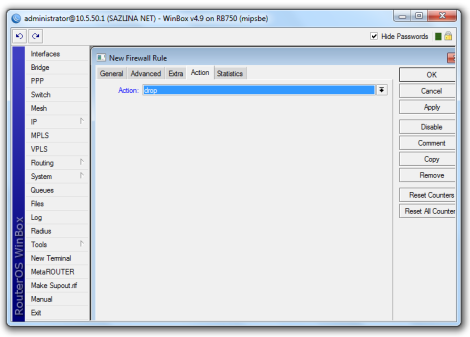
7.pindah ke tap action kemudian action diisi dengan drop
 
8.dari sini pengaturan tela selesai silahkan coba hasilnya 

Blokir Website & File Extention Dengan Web Proxy


Blokir Website & File Extention Dengan Web Proxy

Sebagai pengguna teknologi informasi, tidak asing bagi kita dengan istilah “proxy”. Secara umum arti dari proxy adalah sebuah komputer server atau program komputer yang dapat bertindak sebagai komputer lainnya untuk melakukan request terhadap content dari Internet atau intranet. Dengan kata lain proxy merupakan sebuah media keamanan bagi akses jaringan internet kita.

Terdapat beberapa macam tipe proxy, diantaranya SSL Proxy, Web Proxy, Intercepting Proxy, Reverse Proxy, dll. Setiap tipe proxy memiliki fungsi masing-masing. Nah, kali ini kita akan membahas salah satu proxy yang merupakan fitur dari RouterOS MikroTik, yaitu Web Proxy.

Dalam pembahasan ini kita akan menekankan bagaimana cara melakukan pemblokiran website menggunakan “Web Proxy Access”. Contoh kasus, kita akan memblokir akses internet dari client ke www.playboy.com
Aktifkan web-proxy
Pertama, aktifkan terlebih dulu service dari web-proxy pada MikroTik dengan pengaturan pad menu IP -> Web Proxy.
Centang pilihan Enable, dan tentukan pada port berapa proxy bekerja. By default web-proxy akan bekerja pada port 8080.
Sampai langkah ini, web-proxy pada Router Mikrotik sudah aktif sebagai Regular HTTP Proxy. Dengan kata lain jika PC Client ingin menggunakan service proxy ini, maka harus disetting secara manual pada web browser masing-masing client dengan menunjuk ip-mikrotik port 8080.
Agar tidak perlu setting web-browser client satu per satu, ubah web-proxy Mikrotik agar berfungsi sebagai Transparent Proxy. Implementasinya, gunakan fitur NAT untuk membelokan semua traffic browsing HTTP (tcp 80) yang berasal dari client ke fitur internal web-proxy yang sudah diaktifkan sebelumnya.
Untuk membuatnya masuk pada menu IP->Firewall->NAT->Klik “+”.
Selanjutnya, karena semua traffic HTTP dari client sudah masuk ke web-proxy, maka bisa dilakukan manajemen. Salah satunya adalah melakukan blocking akses client ke website tertentu.
Block Website
Untuk melakukan block akses client ke website tertentu dapat dilakukan pada menu Webproxy -> Access
Tambahkan rule web-proxy access baru. Dalam contoh ini, client tidak diperbolehkan akses ke www.playboy.com
Definisikan website yang akan diblock pada parameter dst-host dengan action=deny.

Jika  diperhatikan, penulisan dst-host tidak menggunakan alamat website lengkap akan tetapi menggunakan tanda bintang (*) di depan dan belakang nama/alamat website. Tanda * dimaksudkan sebagai wildcard untuk menggantikan semua karakter. Dengan ditambahkan wildcard, traffic client yang menuju ke website yang URL-nya terdapat kata "playboy" akan diblock.

Coba browsing ke alamat www.playboy.com , maka secara otomatis Web-Proxy MikroTik akan melakukan pemblokiran terhadap website tersebut dan menampilkan pesan error pada browser client.
 
Block & Redirect Website
Kita juga bisa memodifikasi rule-nya dengan me-redirect ke situs lain. Misalnya ketika ada Client yang mengakses www.playboy.com maka akan langsung dialihkan (redirect) ke www.mikrotik.co.id
Block File extention
Selain bisa melakukan blocking berdasarkan nama domain/URL , web-proxy Mikrotik juga dapat melakukan pemblokiran berdasarkan extention file yang ada pada sebuah halaman web.

Kemampuan ini dapat dimanfaatkan untuk melakukan blocking traffic client yang akan melakukan download untuk extention file tertentu, misal .iso, .exe, .zip, dsb.


Jika blocking URL didefinisikan pada parameter dst-host, pemblokiran file extention dapat didefinisikan pada parameter Path dengan action=deny. Gunakan wildcard (*) untuk menggantikan semua karakter di depan dan belakang file extention.

Sama halnya dengan Firewall Filter, NAT, Simple Queue, dsb, rule web-proxy access akan dibaca secara berurutan mulai dari rule no. 0.

Penyimpanan Cache Proxy

Disamping fungsi filtering, web-proxy juga dapat digunakan untuk penyimpanan object cache. Content pada sebuah website akan disimpan dan diberikan kembali ke client jika ada yang melakukan akses pada object/content yang sama, sehingga tidak perlu langsung mengambil dari internet dan menggunakan bandwidth.


Definisikan kapasitas storage yang digunakan untuk penyimpanan cache pada parameter Max-Cache-Size. Centang opsi Cache-On-Disk agar cache disimpan pada storage Router.

Konsep penyimpanan cache akan lebih baik diterapkan jika Router mempunyai storage tambahan, sehingga cache tidak disimpan pada system disk.

Cara blokir situs menggunakan MIKROTIK


Cara blokir situs menggunakan MIKROTIK


Cara mudah Blok Situs menggunakan Mikrotik sebagai berikut:
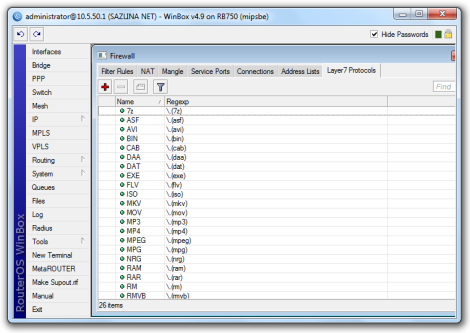
Remote Mikrotik anda dengan Winbox, di halaman utama Winbox pilih “IP” kemudian “Firewall” kemudian “Layer7 Protocols” dan klik + seperti gambar di bawah ini:

Cara Blok Situs Menggunakan Mikrotik
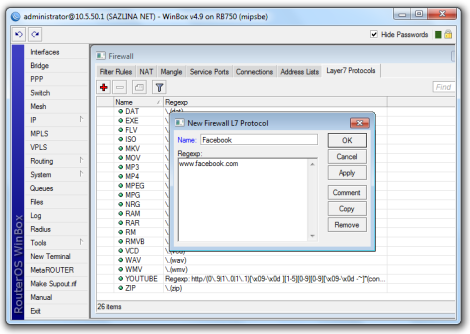
Selanjutnya di halaman “New Firewall L7 Protocol” isi:
Name=Facebook (nama situs yang akan di blok)
Regexp=www.facebook.com (alamat situs yang akan di blok)
Seperti gambar di bawah ini:
Cara Blok Situs Menggunakan Mikrotik
Dan klik “OK” Selanjutnya klik Tab “Filter Rules” dan klik + dan isi:
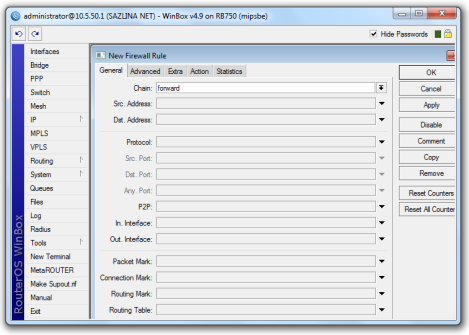
Di Tab “General
Chain= forward
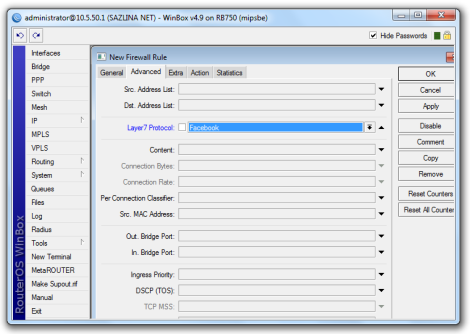
Di Tab “Advanced
Layer7 Protocol=Facebook (nama yang di isi di IP-Firewall-Layer7 Protocol tadi)
Di Tab “Action
Action=drop
Seperti gambar di bawah ini:
Cara Blok Situs Menggunakan Mikrotik
Dan klik “OK
Selesai dan selamat mencoba.
 
Download Harry Potter and The Goblet of Fire
Support : Creating Website | Johny Template | Mas Template
Copyright © 2011. FGNet - All Rights Reserved
Template Created by Creating Website Published by Mas Template
Proudly powered by Blogger